Les différentes instances de TomEE
Apache TomEE has four distributions, each supporting a slightly different set of technologies and aimed to give you a choice in what you want included out-of-the-box. When in doubt, choose Apache TomEE Plume.
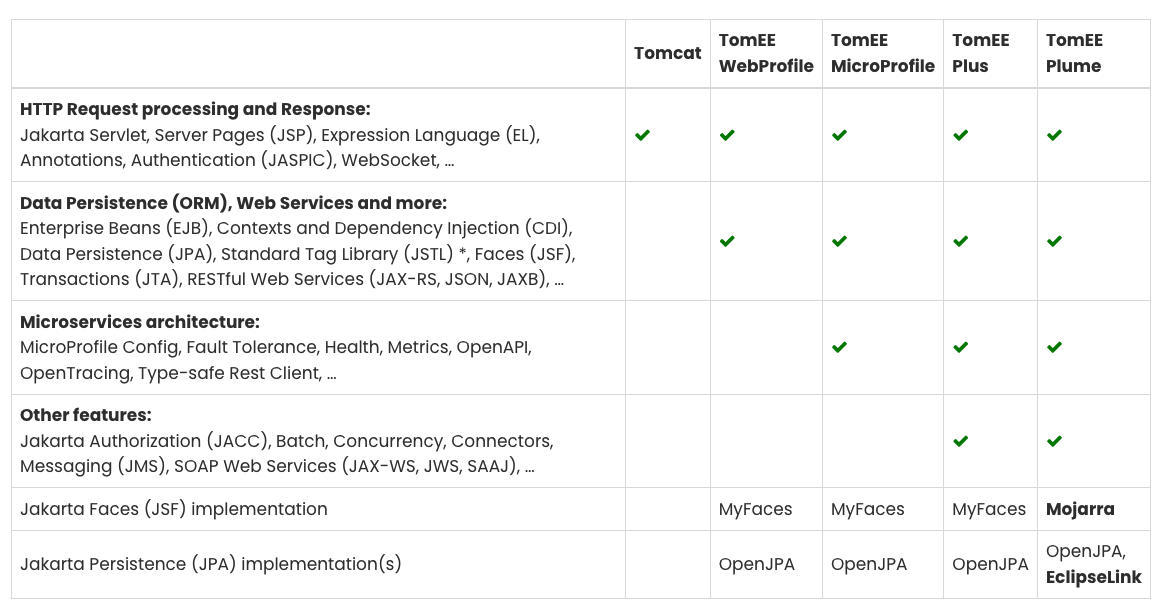
Dans l’ensemble des exercices proposés dans ce site nous aurons besoin :
- de pouvoir effectuer des requêtes HTTP
- de pouvoir persister nos données
- d’avoir de l’injection de dépendances (CDI)
Et c’est la version TomEE WebProfile qui répond a minima à ce besoin
Téléchargement
- Télécharger une version Eclipse Enterprise Edition
- Télécharger la version zip 10.1 de TomEE WebProfile https://tomee.apache.org/download.html
Installer TomEE
- De-zipper Tomcat dans le répertoire de votre choix (e.g. C:/java/tomee)
Créer un Dynamic Web Project
- Créer ou récupérer un dynamic web project
- Pour un projet Maven “File —> Import —> Maven —> Existing Maven Project”
Propriétés Maven pour postes IUT
Si c’est un projet Maven, sur les postes de l’IUT il faut modifier les paramètres maven suivants
- Eclipse —> Windows —> Preference —> Rechercher Maven et modifier les paramètres de User Settings pour mettre un emplacement vers votre disque
z:

<!-- Contenu du fichier settings.xml -->
<settings>
    <localRepository>z/.m2/repository</localRepository>  <!-- important -->
    <proxies>
        <proxy>
            <id>iut-proxy</id>
            <active>true</active>
            <protocol>http</protocol>
            <host>cache.iut-rodez.fr</host>
            <port>8080</port>
        </proxy>
    </proxies>
</settings>
Et cliquez sur “Update”.
Configurer Eclipse
- Aller dans l’onglet “Window” > “Show View” > “Servers”
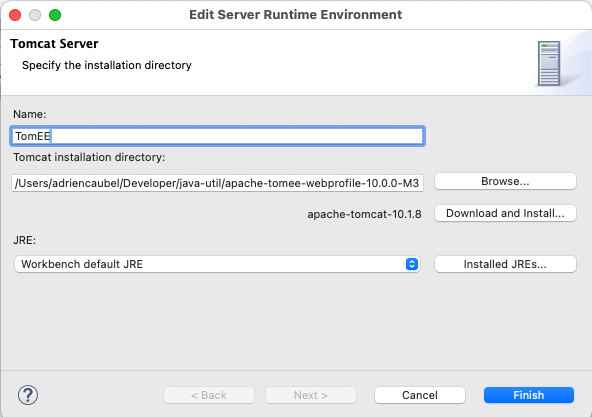
- Dans la vue “Servers” qui apparaît, cliquer droit et choisir “New” > “Server”
- Dans la liste des serveurs, développer “Apache” et sélectionner “Tomcat v10.0 Server” (il n’y a pas de tomee disponible)
- Puis sélectionner l’emplacement de votre serveur Tomcat (e.g. C:/java/tomee)
- Finish
Déployer
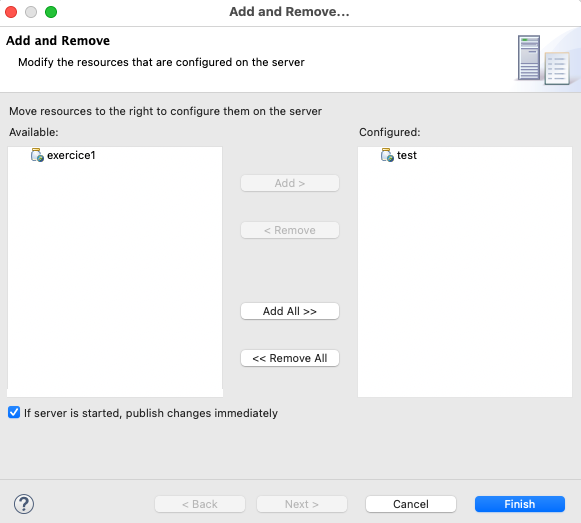
- Déployer le projet sur Tomcat (glisser-déposer vers le serveur)
- Dans l’onglet “Server” > Clic Droit > “Add and Remove”
- Ajouter (add) le projet créé
- Accéder à http://localhost:8080/nom-du-projet (e.g. http://localhost:8080/test)